第一章 产品介绍
本章主要介绍TN-312的外观、配件、规格参数和使用原理。
1、产品简介
2、外观
3、标准配件
4、安装尺寸
5、工作原理
6、规格参数
1.1 产品简介
TN-312-N4型工业网关,是一款轻量级的工业网关,它采用工业级设计,为具备网口的PLC、触摸屏等产品提供远程数据采集和程序上传下载功能。内置MODBUS TCP/RTU通讯协议、西门子的S7协议以及三菱FX5U网口协议、信捷、汇川协议,通过标准的MQTT协议与云平台通讯,实现远程数据采集监控。
TN-312-N4,身材小巧,具有一个RJ45网口,可接用户的网口设备,进行数据的采集和控制。有一个RS232串口和一个RS485串口,它同时具有一个USB配置口,通过USB配置口可以本地更新固件和查看日志。
TN-312-N4支持三大运营商的全部网络制式,不仅支持4G网络,也可工作在TD-SCDMA/WCDMA/EVDO等3G网络或GPRS/EDGE/GSM/CDMA等2G网络下,并且支持不同网络制式的自动切换。在没有4G信号的场合或者SIM卡不支持4G时,TN-312-N4可自动切换到3G或2G的网络。
TN-312-N4提供灵活的端子接线方式,具有一个RS232串口和一个RS485串口一个RJ45口。TN-312-N4使用方便,可以通过云平台进行远程配置。TN-312-N4以稳定、方便、易用、好用的特性为客户项目部署提供最大的便利。
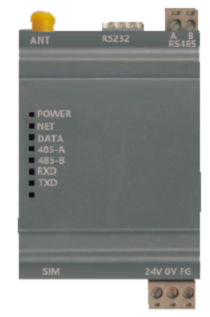
1.2产品外观
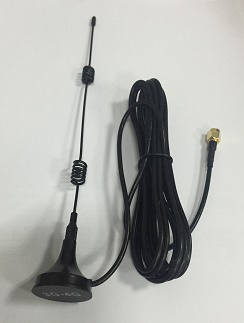
1.3标准配件
1.4工作原理
TN-312具有一个RS232串口和一个485串口,具备modbus协议、PPI协议以及三菱编程口协议,可接用户的PLC等设备。
首先,TN-312的串口与PLC、触摸屏等设备连接起来,然后在云平台配置对应的通讯协议以及通讯变量点,TN-312利用4G无线网络拨号连上Internet,然后发起对工业云平台的连接;通信建立后,TN-312通过与设备的通讯协议,根据预设的数据采集间隔下发指令采集设备数据,并将采集到的数据通过MQTT协议上传到云平台。上位机电脑使用浏览器访问云平台页面,可以看到采集到的数据。另外,通过手机微信小程序也可以查看监控数据,以及浏览、处理报警信息等。
1.5规格参数
1.5.1技术参数
** 基本参数**
☆ 供电:+5 ~ +36V 宽电压输入,端子接线方式
☆ 数据接口:RS232和RS485,3.81mm 接线端子
☆ 天线接口:SMA 阴头,特性阻抗 50 欧
☆ SIM 卡接口:NANO SIM卡座自弹式(小卡)
☆ 工作电流:145mA@+5V DC
☆ 待机电流:40mA@+5V DC
☆ 4G模块网络制式&工作频段
FDD-LTE B1/B3/B5/B8
TDD-LTE B34/B38/B39/B40/B41
☆ 工作温度:-35℃ ~ +75℃
☆ 工作相对湿度:95%@+40℃
☆ 安装方式:导轨安装
数据传输
☆ 数据接口波特率可设
☆ 支持标准TCP/IP协议,UDP,TCP
☆ 支持MODBUS RTU主站协议,西门子S7协议,以及三菱FX5U网口协议
☆ 支持MQTT协议连接云平台
稳定性
☆ 主CPU:32位ARM处理器
☆ 内置软硬件看门狗
☆ 内置TCP/IP协议栈
数据中心
☆ 支持域名
☆ 采用MQTT协议与云平台通讯,兼容性好
配置
☆ 串口配置
☆ USB口配置
☆ 云平台远程配置
支持的通讯协议和设备
☆ 支持MODBUS RTU/TCP、PPI、三菱编程口协议,支持西门子S7协议
☆ 支持三菱FX5U网口协议、汇川、信捷
☆ 最大支持采集180个变量点数
1.5.2指示灯说明
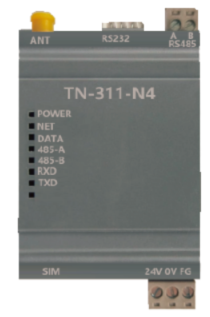
| LED指示灯 | 颜色 | 状态 | 描述 |
|---|---|---|---|
| POWER | 红 | 常亮 | 电源指示灯,常亮电源正常 |
| NET | 绿 | 常亮/熄灭 | 常亮:连接网络正常 熄灭:未连接网络 |
| DATA | 绿 | 闪烁 | NET常亮下,DATA闪烁,表示正在传输数据中 |
| 485-A | 绿 | 交替闪烁 | 485口正在通讯 |
| 485-B | 绿 | 交替闪烁 | 485口正在通讯 |
| RXD | 绿 | 交替闪烁 | 232口正在通讯 |
| TXD | 绿 | 交替闪烁 | 232口正在通讯 |
1.5.3接线端子定义
RS232接口针脚定义:
| 针脚 | 2 | 3 | 5 |
|---|---|---|---|
| 定义 | RXD | TXD | GND |
RS485接口针脚定义:
| 针脚 | A | B |
|---|---|---|
| 定义 | RS485 A | RS485 B |
1.6恢复出厂设置
方法一:云助手软件
云助手软件,虚拟串口页面模块在线,右键,远程控制,通过发送AT+RESTORE 命令来恢复出厂设置。
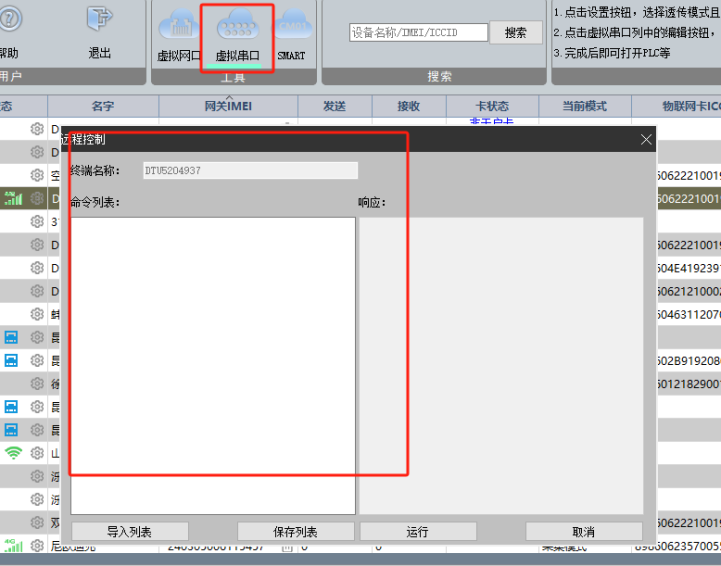
云助手软件,虚拟串口页面模块在线,右键,远程控制,通过发送AT+RESTORE 命令来恢复出厂设置。
方法二:USB线直连
使用USB转232的线将模块的232口连接到电脑,然后使用dtucfg配置软件(help.ecsiot.com 此处可以下载)可以恢复出厂设置操作步骤如下:
1.点击“设置”,设置串口号
2.然后点击“开始配置”点击后需要在30S内将模块重新上电,会出现配置页面,如下图;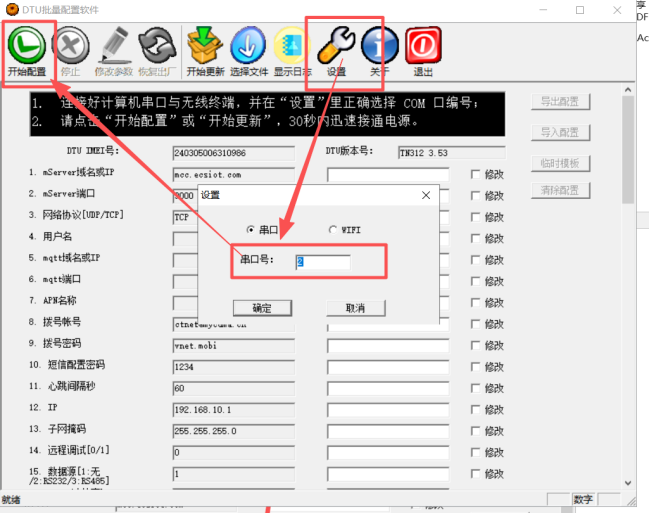
3.然后点击“恢复出厂”即可完成恢复出厂设置。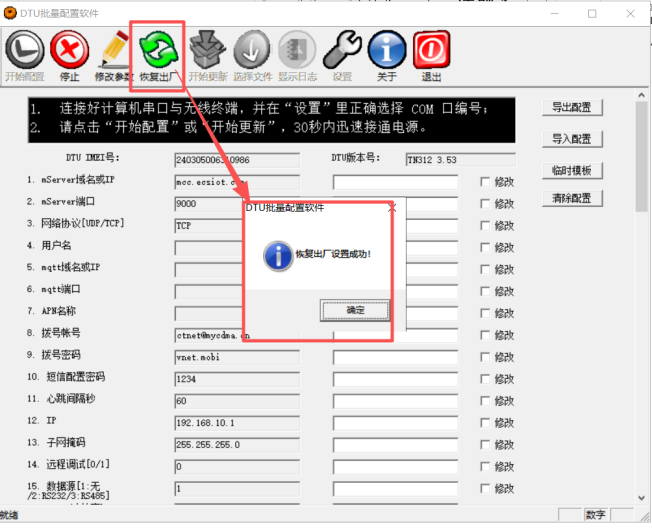
方法三:网线直连
1.电脑与网关网口通过网线直连
2.浏览器内使用模块默认的192.168.10.1 进入模块的配置页面,如下图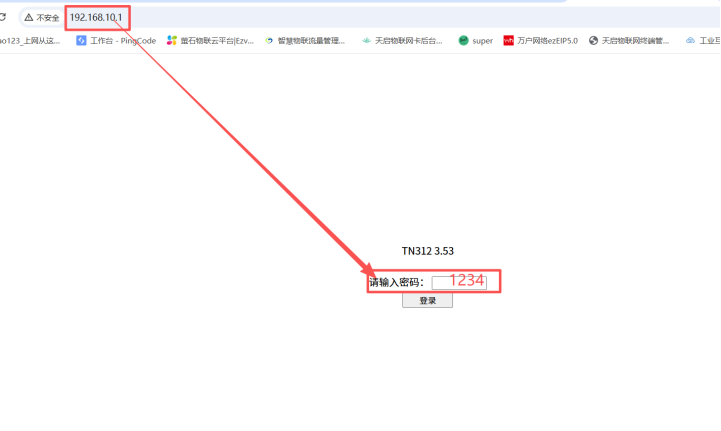
3.登录以后,在下面可以恢复出厂设置,如下图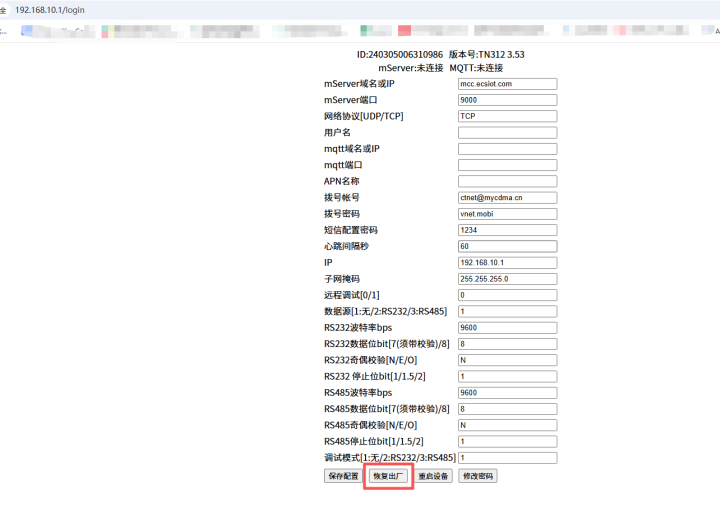
注意:模块出厂默认的地址是192.168.10.1  如果自行改过这个地址,就要用改后的地址去进入这个页面,如果忘记,只能通过上述方法一或者方法二来恢复出厂设置。
使用此地址进入配置页面时,需要将电脑本地物理网卡的地址改成和模块在同一网段。
第二章远程编程
2.1添加网关
打开云助手软件,进入“虚拟串口”页面,添加网关,如下图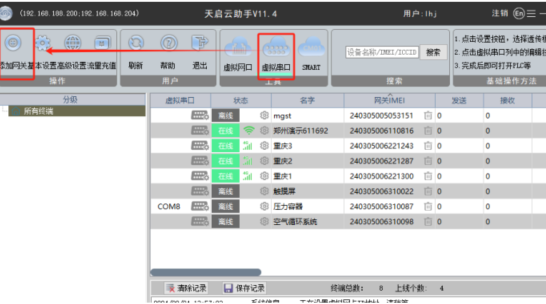
2.2串口远程编程
2.2.1参数配置
网关添加成功后,点击“设置”进行配置,根据所连接的设备,选择485口或者232模式,波特率等参数与PLC等设备设置一致。如下图: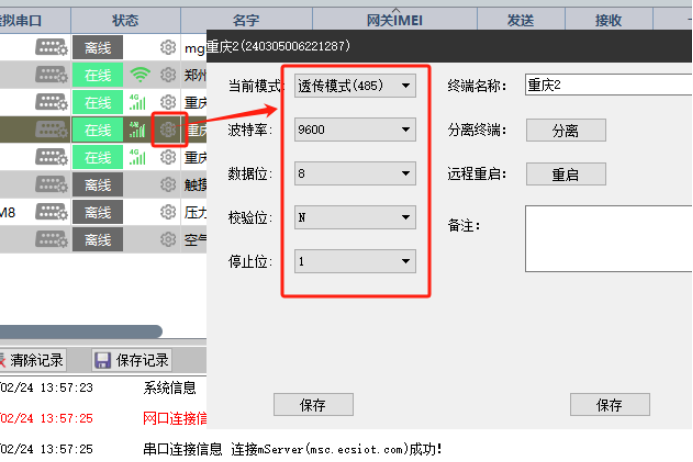
2.2.2映射串口
自定义串口号,改串口号为PLC编程软件内连接程序使用的串口号。如下图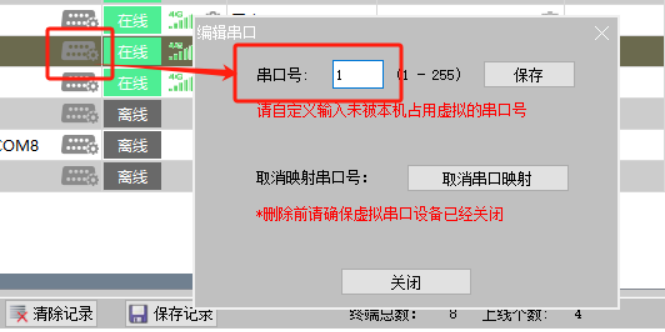
然后编程软件内选择对应的串口,即可实现PLC等设备的远程上下载监控程序。
2.3网口远程编程
第一步:设置lan口IP,默认是192.168.10.1,需要将该IP设置为和PLC等设备在同一网段,设置方法如下:
方式一.在软件内,选中模块,右键——远程参数设置,可以修改模块的LAN口IP,在参数后面填写要修改的内容,然后勾选修改,再点击设置,设置完成后,需要重启模块,设置才能生效,具体如下图: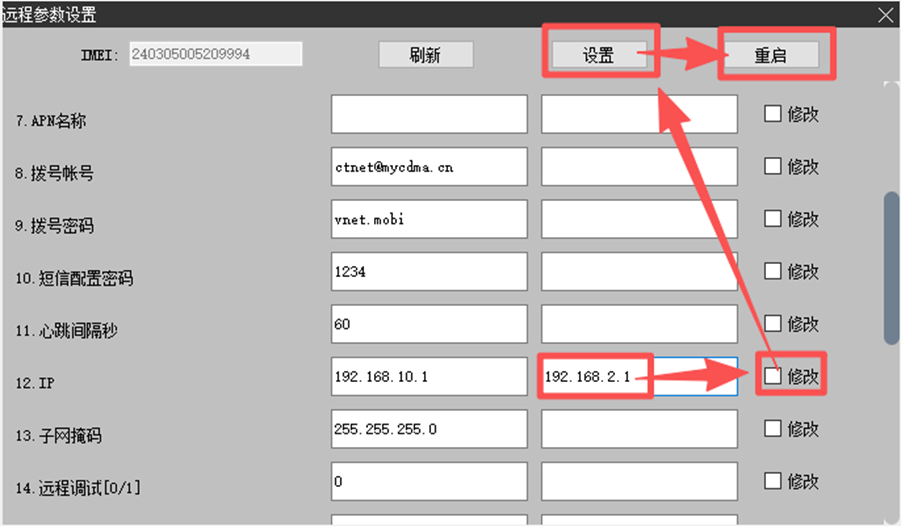
方式二.浏览器内用192.168.10.1可以进入配置页面(电脑要改为网关同一网段,默认192.168.10.1),密码:1234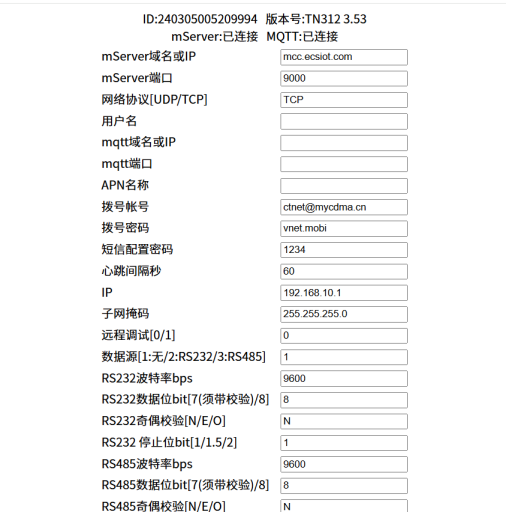
第二步:在虚拟串口页面内,勾选网口透传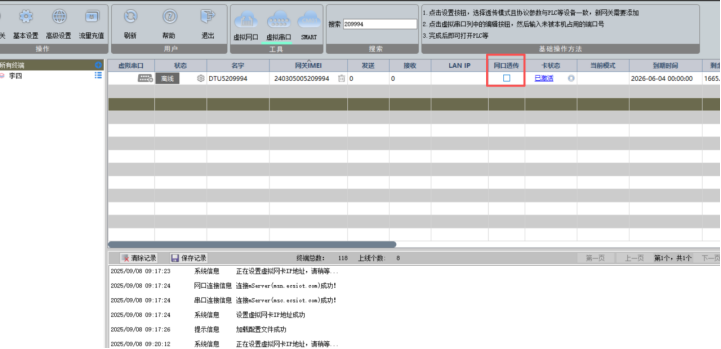
注意:
1、模块的lan口IP要和PLC等设备在同一网段。
2、不要和软件左上角基本设置内的IP在同一网段。
3、不要和电脑其他物理网卡在同一网段。
如果模块的LAN口IP和基本设置里面的IP或者电脑其他物理网卡的IP在同一网段时,
勾选网口透传,会弹出“网段映射设置”如下图。此处设置后,会将设备映射成其他网段的IP。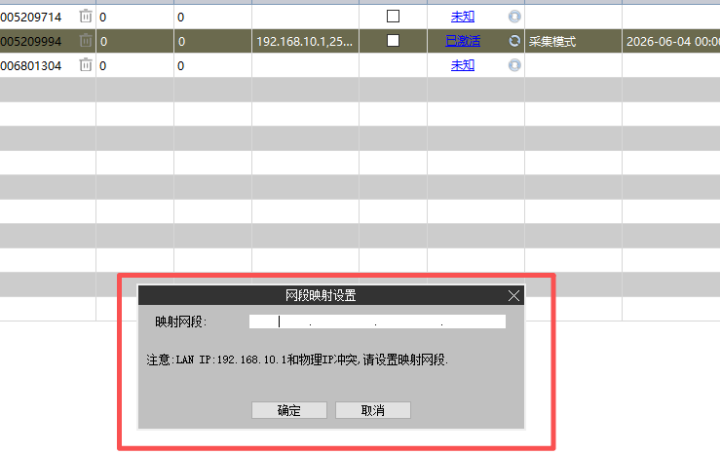
例如:模块的LAN口IP为192.168.10.1 PLC的IP为192.168.10.10 勾选网口透传时,电脑其他网卡已经有10网段了,就会弹出“网段映射设置”,此时将映射设置为192.168.3.1,那么编程软件去连接PLC时,用192.168.3.10的IP去连接即可。2.4问题排查
如何排查确认PLC等设备插在模块上了。
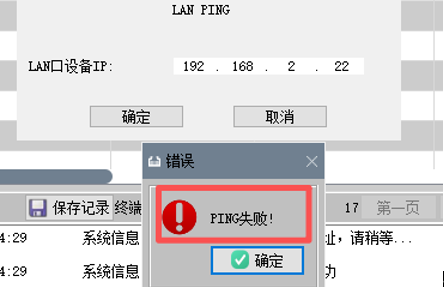
选中模块,右键,进入LAN ping页面,输入模块下设备的IP地址,然后确定,如果设备插在模块上,会返回ping成功。如下图: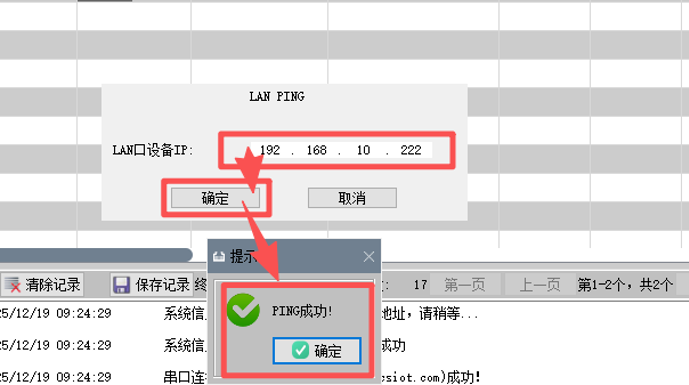
如果硬件没有插在模块上或者IP地址不对,会返回ping失败。
第三章 云平台采集数据
3.1添加BOX
登录云平台,在BOX配置内添加BOX,名称自定义即可,序列号模块侧面IMEI号,点击检测是否在线,型号选择TN-312-N4。
注意:填写时前三位240不用填,并且添加时模块必须通电、连上网络。如下图: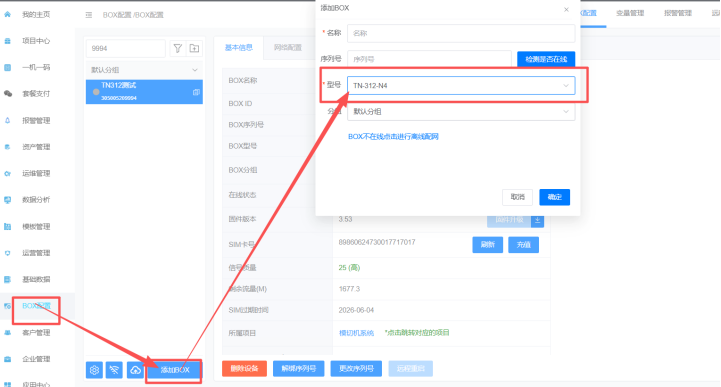
3.2添加通讯口
BOX添加完成后,点击“变量管理”添加通讯口,根据所使用的模块硬件接口选择232或者485,根据所连接设备使用的协议,选择modbus或者PPI或者三菱协议,名称自定义,其他波特率等参数设置为与设备一致即可,如下图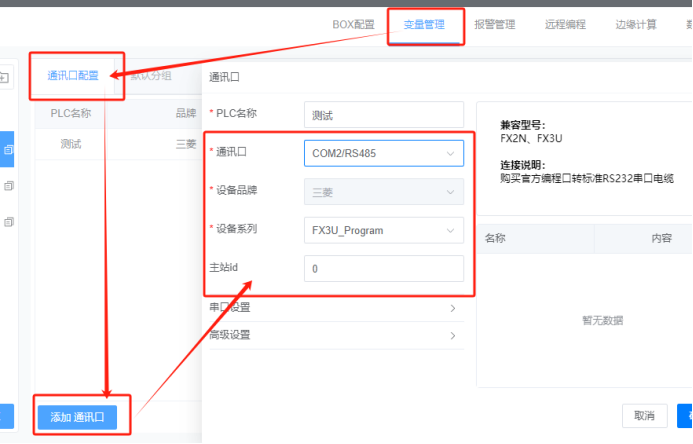
3.3添加变量
通讯口添加完成后,添加变量即可,如下图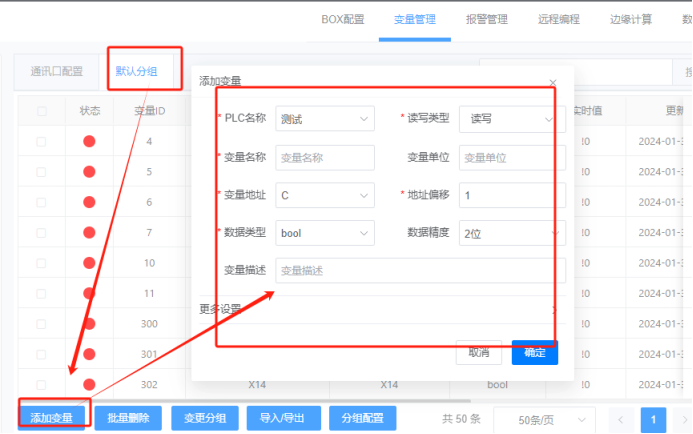
注意:TN-312最大支持180个变量,超过后下载配置时,会报错。
3.4下载配置
变量添加完成后,点击下载至BOX即可,如下图: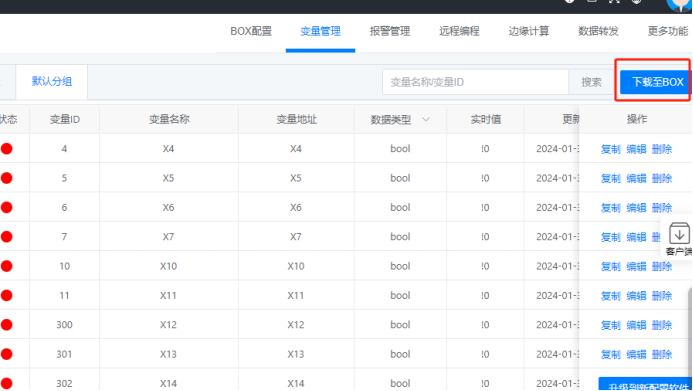
3.5绑定项目
BOX添加完成后,在项目中心——项目配置——BOX管理内添加BOX即可完成BOX和项目的关联,如下图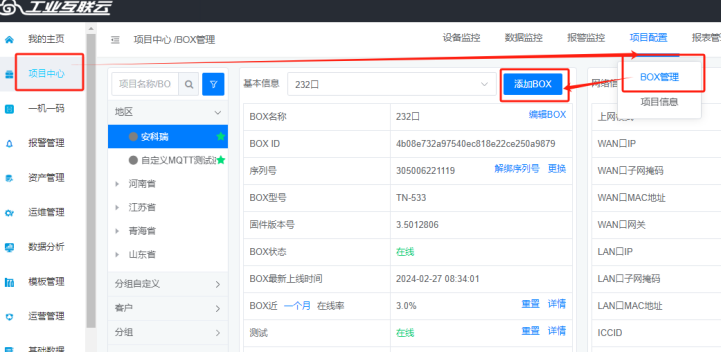
最后编辑:admin 更新时间:2026-02-02 15:19